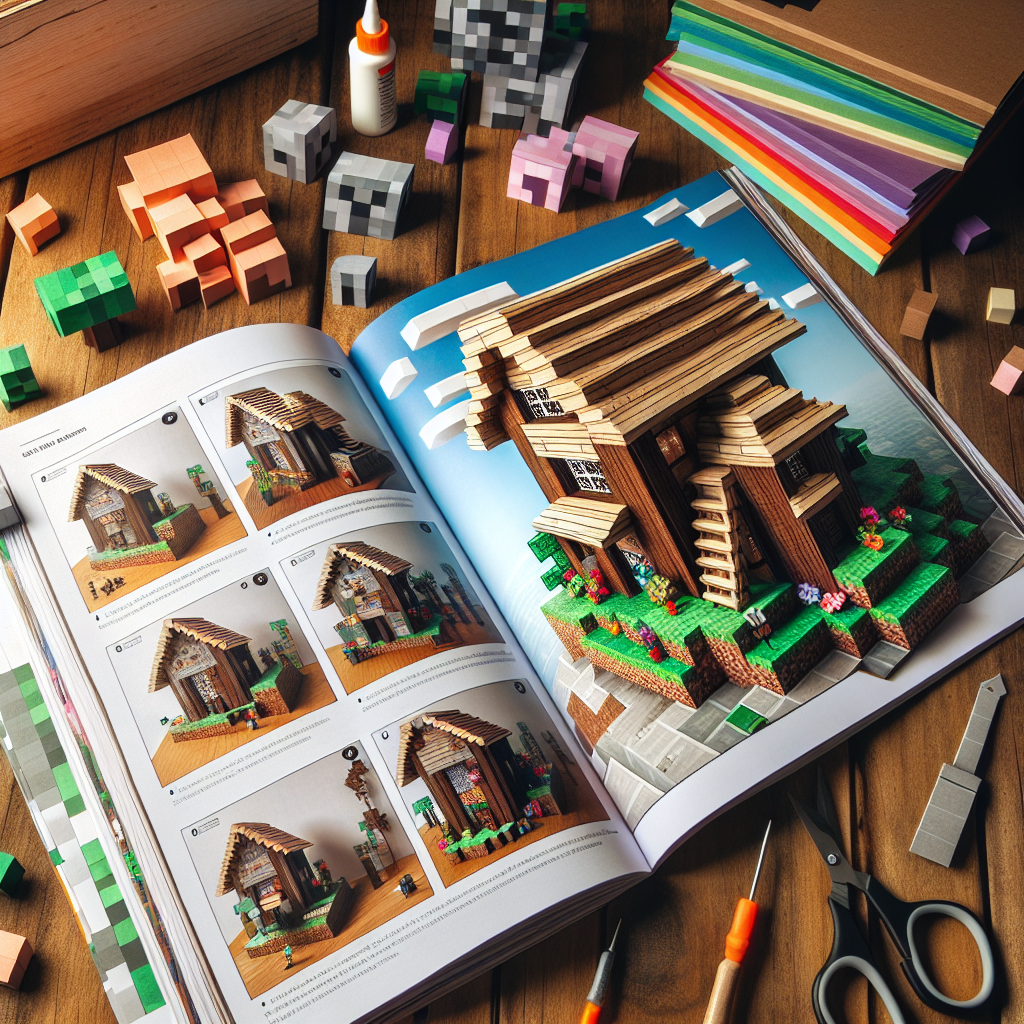
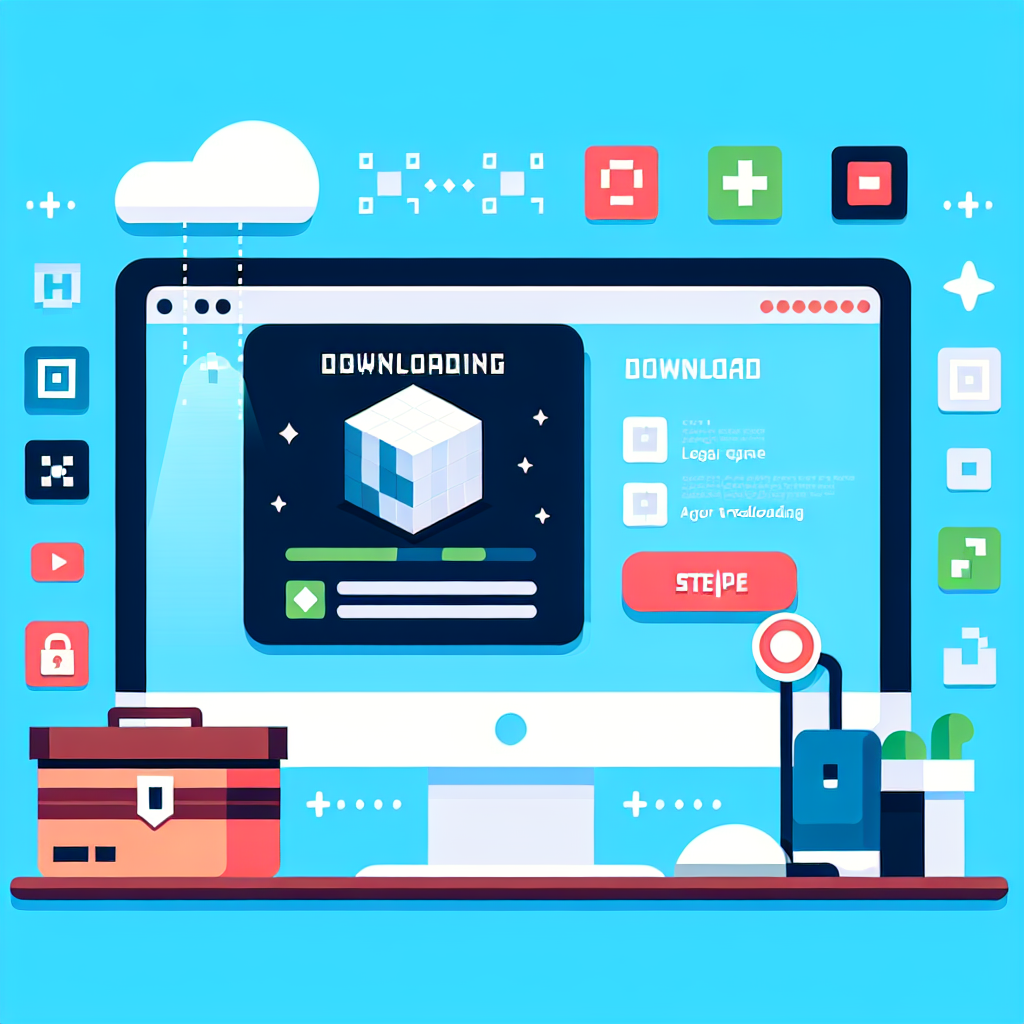
Minecraft, game sandbox favorit dari Mojang Studios, terus memikat imajinasi jutaan orang di seluruh dunia. Baik Anda tertarik membangun bangunan yang menjulang tinggi, menjelajahi bentang alam yang luas, atau melawan gerombolan yang menakutkan, Minecraft menawarkan kemungkinan yang tak terbatas. Dalam panduan utama ini, kami akan memandu Anda melalui petunjuk langkah demi langkah untuk mengunduh Minecraft di PC Anda. Tujuan kami adalah membuat prosesnya semulus mungkin, memungkinkan Anda terjun langsung ke dalam petualangan kotak-kotak Anda.
Daftar isi
- Pengantar Minecraft
- Persyaratan Sistem
- Membeli Minecraft
- Mengunduh Peluncur Minecraft
- Memasang Minecraft
- Menyiapkan Game Anda
- Memecahkan Masalah Umum
- Kesimpulan
1. Pengantar Minecraft
Minecraft adalah game dunia terbuka yang mengedepankan kreativitas dan eksplorasi. Dirilis pada tahun 2011, game ini telah berkembang menjadi fenomena budaya, dengan versinya tersedia di berbagai platform, termasuk PC, konsol, dan perangkat seluler. Dalam panduan ini, kami fokus secara eksklusif pada pengunduhan dan pengaturan Minecraft di PC.
2. Persyaratan Sistem
Sebelum masuk ke proses pengunduhan, penting untuk memastikan bahwa PC Anda memenuhi persyaratan sistem Minecraft. Inilah yang perlu Anda ketahui:
Persyaratan Sistem Minimum:
- sistem operasi: Windows 7 dan lebih baru / macOS 10.12 Sierra dan lebih baru
- CPU: Intel Core i3-3210 atau AMD A8-7600 APU
- RAM: 4GB
- GPU: Intel HD Graphics 4000 atau seri AMD Radeon R5
- Penyimpanan: Setidaknya 1GB ruang disk kosong (ruang tambahan mungkin diperlukan untuk mod dan dunia tersimpan)
Persyaratan Sistem yang Direkomendasikan:
- sistem operasi: Windows 10 / macOS Sierra Tinggi
- CPU: Intel Core i5-4690 atau AMD A10-7800
- RAM: 8GB
- GPU: NVIDIA GeForce 700 Series atau AMD Radeon Rx 200 Series
- Penyimpanan: Setidaknya 4GB ruang disk kosong
Memastikan PC Anda memenuhi persyaratan ini akan memberikan pengalaman bermain game yang lebih lancar.
3. Membeli Minecraft
Untuk mengunduh Minecraft, Anda harus membelinya terlebih dahulu. Ikuti langkah-langkah berikut:
-
Kunjungi Situs Web Resmi Minecraft:
Pergi ke pejabat Situs web Minecraft. -
Arahkan ke Toko:
Klik tombol “Dapatkan Minecraft” di beranda. -
Pilih Edisi Anda:
Anda akan melihat opsi seperti “Java Edition” dan “Bedrock Edition”. Untuk keperluan panduan ini, kami akan fokus pada Java Edition, yang paling serbaguna untuk pengguna PC. -
Buat atau Masuk ke Akun Mojang Anda:
Jika Anda baru, buatlah akun Mojang. Pengguna yang sudah ada cukup masuk. - Beli Gamenya:
Ikuti petunjuk untuk membeli game tersebut. Anda akan menerima email konfirmasi setelah pembelian Anda berhasil.
4. Mengunduh Peluncur Minecraft
Setelah dibeli, Anda memerlukan Peluncur Minecraft resmi untuk mengunduh dan mengelola game Anda. Berikut cara mendapatkannya:
-
Masuk ke Akun Mojang Anda:
Kunjungi halaman akun Mojang dan masuk dengan kredensial Anda. -
Unduh Peluncur:
Setelah masuk, navigasikan ke bagian “Unduh” dan pilih “Peluncur Minecraft” untuk mengunduhnya. - Jalankan Penginstal:
Buka file yang diunduh untuk menjalankan penginstal. Ikuti petunjuk di layar untuk menyelesaikan proses instalasi.
5. Memasang Minecraft
Setelah Minecraft Launcher terinstal, kini Anda dapat melanjutkan untuk menginstal game itu sendiri:
-
Buka Peluncur Minecraft:
Temukan Peluncur Minecraft di desktop atau menu mulai Anda dan buka. -
Masuk dengan Akun Mojang Anda:
Masukkan detail akun Anda untuk mengakses permainan. -
Pilih Versi:
Peluncur akan menampilkan versi yang tersedia. Anda dapat memilih rilis terbaru atau memilih versi tertentu untuk diinstal. - Instal Minecraft:
Klik tombol “Mainkan”, dan Peluncur akan secara otomatis mengunduh dan menginstal Minecraft di PC Anda.
6. Menyiapkan Game Anda
Setelah terinstal, menyiapkan Minecraft untuk pertama kali sangatlah mudah:
-
Sesuaikan Pengaturan:
Akses menu pengaturan untuk mengubah grafik, kontrol, dan audio sesuai preferensi Anda. -
Buat atau Muat Dunia:
Pilih untuk membuat dunia baru atau mengimpor dunia yang sudah ada. Sesuaikan pengaturan dunia seperti tingkat kesulitan dan mode permainan (Kreatif, Bertahan Hidup, dll.). - Mulai Bermain:
Setelah pengaturan Anda dikonfigurasi, masuklah ke dunia yang penuh blok dan mulailah petualangan Anda.
7. Mengatasi Masalah Umum
Meskipun mengunduh dan menyiapkan Minecraft secara umum mudah, Anda mungkin mengalami beberapa masalah kecil. Berikut masalah umum dan solusinya:
-
Kesalahan Instalasi:
Pastikan PC Anda memenuhi persyaratan sistem dan koneksi internet Anda stabil. -
Masalah Masuk:
Verifikasi detail akun Anda dan setel ulang kata sandi Anda jika perlu. -
Gangguan Grafis:
Perbarui driver GPU Anda dan pastikan Java mutakhir. - Kerusakan Permainan:
Alokasikan lebih banyak RAM ke Minecraft melalui pengaturan peluncur jika mengalami kerusakan.
8. Kesimpulan
Dengan panduan utama ini, mengunduh Minecraft di PC Anda akan menjadi sangat mudah. Baik Anda pemain berpengalaman atau pendatang baru, dunia Minecraft penuh dengan petualangan tanpa akhir dan peluang kreatif. Dengan mengikuti petunjuk langkah demi langkah kami, Anda akan siap menambang, membangun, dan menjelajah sepuasnya. Selamat membuat kerajinan!