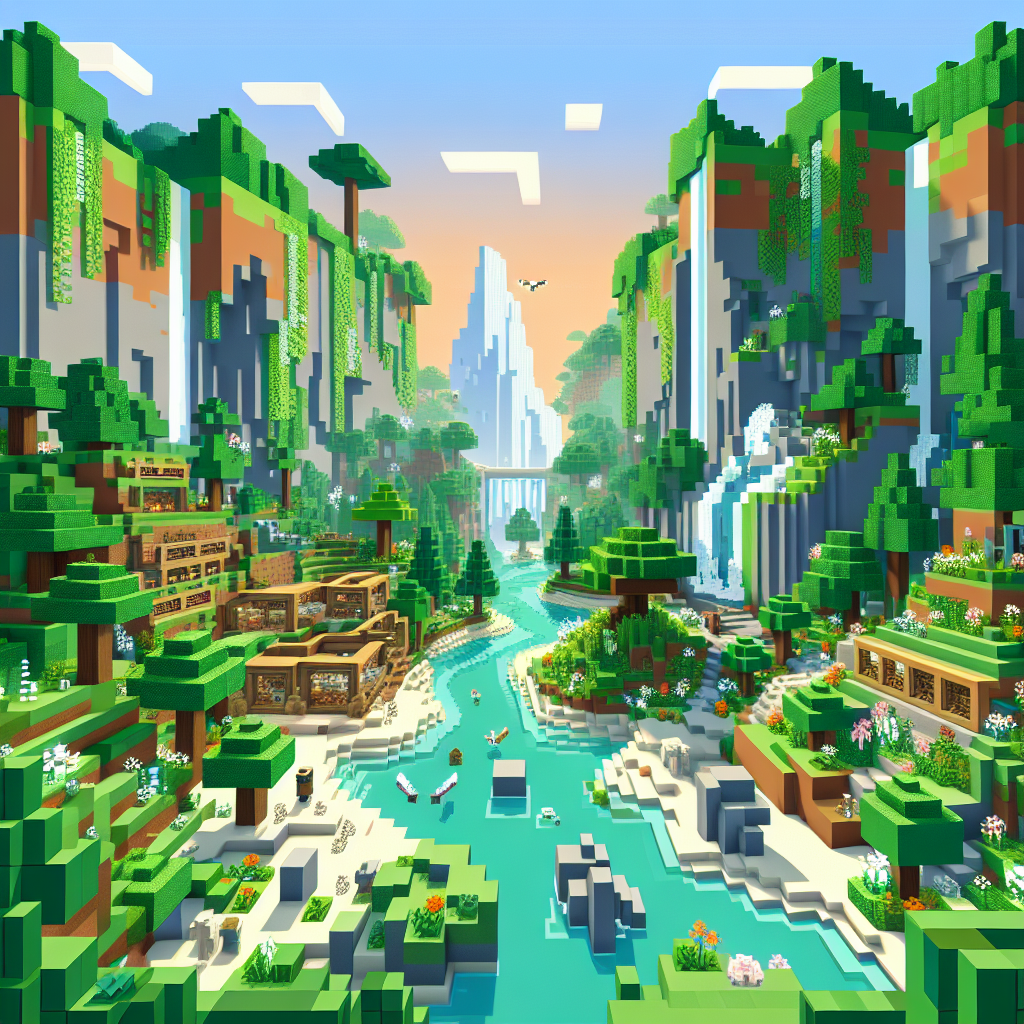

Minecraft, dengan kemungkinan tak terbatas dan gameplay menarik, terus memikat para gamer di seluruh dunia. Membuat server Minecraft sendiri memungkinkan Anda menyesuaikan gameplay, menetapkan aturan sendiri, dan berinteraksi dengan teman atau komunitas yang lebih luas sesuai keinginan Anda. Panduan komprehensif ini akan memandu Anda melalui proses langkah demi langkah dalam mengunduh dan menyiapkan server Minecraft Anda sendiri dengan aman. Artikel terperinci kami memastikan instruksi ramah bagi pemula sambil mengoptimalkan SEO untuk memastikan pengalaman yang lancar dan mudah ditemukan.
Mengapa Membuat Server Minecraft Anda Sendiri?
Membuat server Minecraft Anda sendiri menawarkan beberapa manfaat:
- Kustomisasi: Menyesuaikan game dengan preferensi Anda, memperkenalkan mod, mengubah pengaturan kesulitan, dan membuat peta khusus.
- Kontrol: Kelola siapa yang bergabung, tetapkan aturan, dan cegah pemain yang tidak diinginkan.
- Masyarakat: Bangun komunitas, baik dengan teman atau gamer online, berbagi pengalaman yang Anda buat.
Prasyarat: Apa yang Anda Butuhkan
Sebelum memulai, pastikan Anda memiliki hal berikut:
- Komputer dengan RAM minimal 4 GB (8 GB lebih baik untuk banyak pemain).
- Koneksi internet yang stabil.
- Akses ke Minecraft Java Edition.
- Pengetahuan dasar tentang penggunaan command prompt.
Cara Download Software Server Minecraft dengan Aman
Langkah 1: Unduh Perangkat Lunak Server Minecraft
-
Kunjungi Situs Web Resmi: Navigasi ke Situs resmi Minecraft. Ini memastikan Anda mengunduh file server Minecraft yang sah dan terbaru.
-
Pilih Versi Terbaru: Klik tautan yang disediakan untuk perangkat lunak server untuk mengunduh yang terbaru
.jarberkas server. Simpan file ini dalam folder khusus, karena akan membuat dan menyimpan beberapa file saat dijalankan.
Langkah 2: Konfigurasikan Pengaturan Server
-
Buka File .jar: Klik dua kali file yang diunduh
.jarfile untuk menjalankannya. Langkah ini menghasilkan file konfigurasi untuk server Anda. -
Menerima EULA: Temukan
eula.txtfile dalam folder yang sama, buka dengan editor teks, dan ubaheula=falsekeeula=trueuntuk menerima Perjanjian Lisensi Pengguna Akhir. Simpan berkasnya. -
Properti Server: Buka
server.propertiesfile untuk menyesuaikan pengaturan seperti nama server, mode permainan, dan jumlah pemain maksimum.
Menyiapkan dan Menjalankan Server Minecraft Anda
Langkah 3: Meluncurkan Server Anda
-
Jalankan File Server: Buka prompt perintah di folder server Anda. Memasuki
java -Xmx1024M -Xms1024M -jar server.jar noguiuntuk meluncurkan server. Sesuaikan alokasi RAM dengan mengubah1024Mke nilai yang diinginkan. -
Izinkan Melalui Firewall: Windows Firewall mungkin meminta izin. Izinkan akses untuk memastikan konektivitas tanpa batas.
Langkah 4: Menyiapkan Penerusan Port
Penerusan port sangat penting untuk memungkinkan orang lain terhubung ke server Anda melalui internet.
-
Temukan Alamat IP Lokal Anda: Gunakan command prompt dan ketik
ipconfig(jendela) atauifconfig(Mac/Linux) untuk menemukan alamat IPv4 Anda. -
Masuk ke Router Anda: Masukkan alamat IP router Anda ke browser web untuk mengakses pengaturan. Lihat manual router Anda untuk nama pengguna dan kata sandi Anda.
-
Menu Penerusan Port: Navigasikan ke bagian penerusan port dan buka port
25565(port server Minecraft default) untuk alamat IPv4 Anda.
Langkah 5: Hubungkan ke Server Anda
-
Buka Minecraft: Luncurkan Minecraft dan pilih ‘Multiplayer’, lalu klik ‘Tambah Server’.
-
Masukkan Informasi Server: Gunakan ‘localhost’ sebagai alamat server jika Anda bermain di mesin yang sama, jika tidak, masukkan alamat IP publik Anda, yang dapat ditemukan dengan mencari “apa IP saya” di browser Anda.
-
Bergabunglah dan Uji: Simpan pengaturan dan bergabunglah dengan server Minecraft Anda untuk mengonfirmasi semuanya berjalan lancar.
Optimalkan Server untuk Kinerja
Untuk pengalaman yang lebih baik, ikuti tips berikut:
- Alokasikan Lebih Banyak RAM: Tingkatkan RAM server Anda melalui perintah startup untuk meningkatkan kinerja grup pemain yang lebih besar.
- Pencadangan Reguler: Simpan dunia game sesering mungkin untuk mencegah kehilangan data.
- Instal Plugin: Gunakan plugin untuk meningkatkan fungsionalitas dan keamanan. Pastikan mereka diunduh dari sumber yang memiliki reputasi baik.
Tindakan Keamanan
- Masukkan Server Anda ke Daftar Putih: Tambahkan nama pengguna ke file whitelist.txt untuk mengizinkan hanya pengguna tertentu yang mengakses server Anda.
- Selalu Perbarui Perangkat Lunak: Perbarui server dan plugin secara berkala ke versi terbaru untuk mencegah kerentanan.
- Gunakan Kata Sandi yang Kuat: Amankan router dan komputer Anda dengan kata sandi yang kuat dan unik untuk mencegah akses tidak sah.
Kesimpulan
Menyiapkan server Minecraft Anda sendiri mungkin tampak rumit pada awalnya, tetapi membagi langkah-langkah ini menjadi beberapa bagian yang dapat dikelola akan menyederhanakan prosesnya. Dengan kreativitas dan usaha, Anda dapat membangun dunia Minecraft pribadi untuk Anda dan teman Anda. Panduan ini berfungsi sebagai jalur tepercaya untuk diikuti, memastikan keamanan, kesenangan, dan keterlibatan komunitas dalam petualangan Minecraft Anda. Rangkullah kreativitas Anda, dan nikmati kemungkinan tak terbatas yang ditawarkan server Anda!
Sumber Daya Tambahan
Untuk bacaan lebih lanjut, pertimbangkan sumber daya berikut:
- Minecraft Wiki – Menyiapkan server
- Forum komunitas untuk tip dan dukungan server Minecraft, seperti r/admincraft Reddit
Dengan mengambil langkah-langkah ini, Anda memastikan konfigurasi dan pengoperasian server Minecraft Anda berhasil, siap untuk menyelenggarakan petualangan seru dan pengalaman bermain game yang mengesankan.