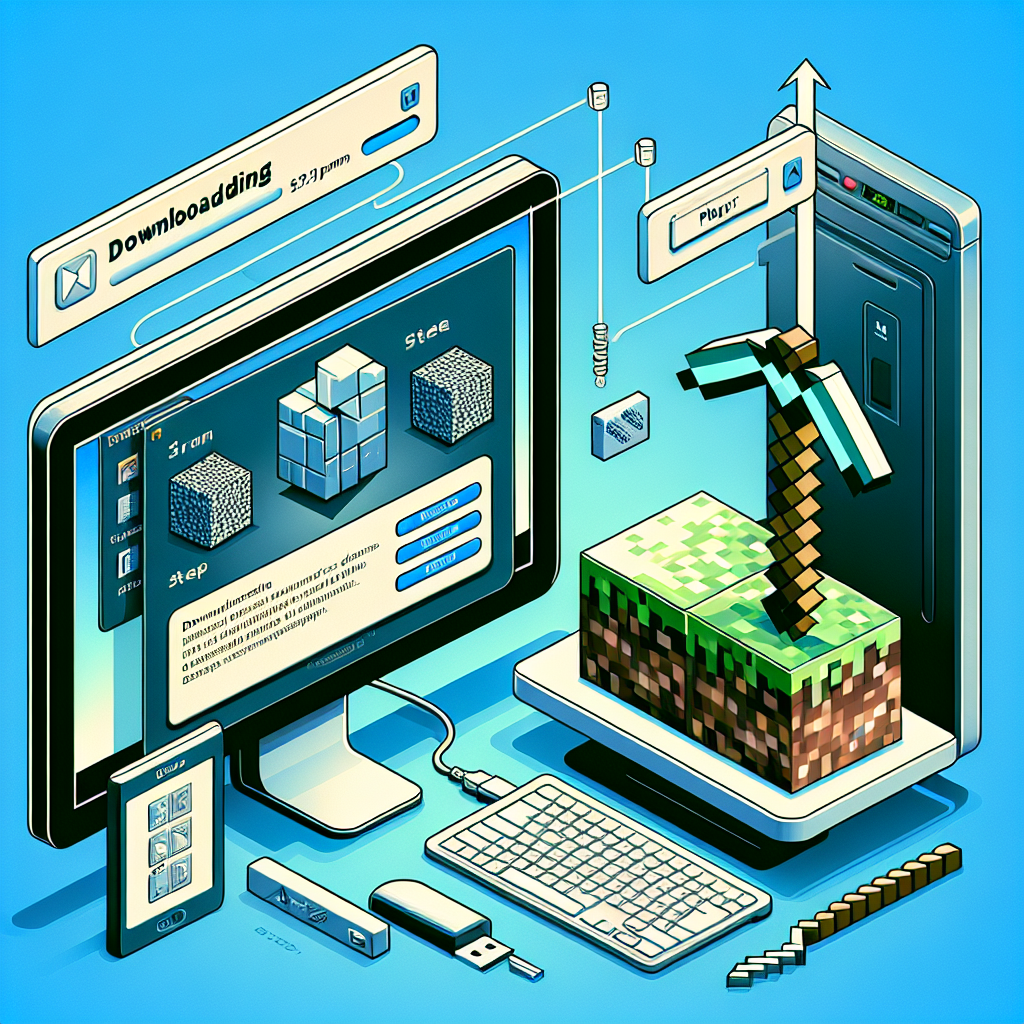
Apakah Anda siap terjun ke dunia Minecraft yang kotak-kotak dan kreatif? Baik Anda ingin bertahan melawan massa atau melepaskan kreativitas Anda dalam membangun, Minecraft menawarkan petualangan tanpa akhir. Panduan langkah demi langkah ini akan memandu Anda melalui proses mengunduh dan memainkan Minecraft di PC Anda. Kami akan memastikan perjalanan ini lancar, informatif, dan menarik. Mari kita mulai!
Memahami Edisi Minecraft
Sebelum mengunduh, penting untuk memahami bahwa ada dua edisi utama Minecraft untuk dipilih:
- Minecraft: Edisi Java: Edisi ini disukai oleh pemain yang tertarik dengan mod dan pengalaman bermain game khusus.
- Minecraft untuk Windows (Edisi Batuan Dasar): Dikenal karena permainan lintas platform dengan konsol dan perangkat seluler, serta kompatibilitas dengan Minecraft Marketplace.
Setiap edisi memiliki fitur dan keunggulan uniknya masing-masing, jadi pilihlah salah satu yang paling sesuai dengan preferensi permainan Anda.
Langkah 1: Persyaratan Sistem
Pastikan PC Anda memenuhi persyaratan sistem minimum untuk Minecraft:
Edisi Java:
- sistem operasi: Windows 7 dan lebih tinggi
- CPU: Intel Core i3-3210 / AMD A8-7600 atau setara
- RAM: 4GB
- GPU: Terintegrasi: Intel HD Graphics 4000 (Ivy Bridge) atau seri AMD Radeon R5 dengan OpenGL 4.4
- Penyimpanan: Setidaknya 1GB penyimpanan gratis
Edisi Batuan Dasar:
- sistem operasi: Windows 10 versi 14393.0 atau lebih tinggi
- CPU: Intel Celeron J4105 atau AMD FX-4100
- RAM: 4GB
- GPU: Intel HD Grafis 4000; AMD Radeon R5 dengan DirectX 11
- Penyimpanan: 1GB
Konfirmasikan spesifikasi PC Anda untuk memastikan pengalaman bermain game yang lancar.
Langkah 2: Unduh Peluncur Minecraft
Kedua edisi menggunakan Peluncur Minecraft. Untuk mengunduh:
- Kunjungi Situs Web Resmi Minecraft: Pergi ke Minecraft.net.
- Arahkan ke Unduhan: Klik tombol ‘Unduh’.
- Pilih Versi yang Benar: Pilih ‘Minecraft: Java Edition’ atau ‘Minecraft untuk Windows’.
- Unduh: Tekan ‘Unduh untuk Windows’ untuk mendapatkan file pengaturan Peluncur.
Langkah 3: Instal Peluncur Minecraft
- Temukan File Pengaturan: Temukan yang diunduh
.exefile di folder unduhan Anda. - Jalankan Penginstal: Klik dua kali file tersebut untuk memulai instalasi.
- Ikuti Perintah Instal: Ikuti petunjuk di layar, dan pilih preferensi instalasi Anda.
- Selesaikan Instalasi: Klik ‘Selesai’ setelah instalasi selesai.
Langkah 4: Beli Game Minecraft
Anda harus membeli Minecraft untuk memainkan versi lengkap:
Edisi Java:
- Masuk atau Buat Akun Mojang: Anda memerlukan akun Mojang untuk membeli Minecraft.
- Beli Gamenya: Navigasikan ke bagian pembelian di situs web, dan ikuti petunjuk untuk membeli game tersebut.
Edisi Batuan Dasar:
- Akun Microsoft: Masuk dengan akun Microsoft.
- Beli dari Toko Windows: Tombol ‘Beli’ mengarahkan Anda ke Microsoft Store untuk pembelian.
Langkah 5: Luncurkan dan Masuk
- Buka Peluncur Minecraft: Klik ikon Minecraft di desktop Anda untuk membuka peluncur.
- Masuk: Masukkan detail akun Mojang atau Microsoft Anda, tergantung edisi Anda.
- Siapkan Profil Anda: Sesuaikan profil game Anda sesuai preferensi Anda.
Langkah 6: Mulai Mainkan Minecraft
- Pilih Edisi: Pilih edisi yang Anda beli dari menu dropdown.
- Bermain: Klik ‘Mainkan’, dan selami dunia Minecraft.
-
Pilih Mode Permainan: Pilih antara mode Kreatif, Bertahan Hidup, Petualangan, atau Tegar.
- Modus Kreatif: Sumber daya tidak terbatas dan tidak ada masalah kesehatan, cocok untuk bangunan.
- Modus Bertahan Hidup: Kumpulkan sumber daya dan kelola kesehatan, cocok untuk gameplay yang menantang.
- Mode Petualangan: Terlibat dalam peta buatan pemain; mengikuti alur cerita dan pencarian.
- Modus Tegar: Hadir dengan mekanisme bertahan hidup, tetapi dengan putaran kematian permanen.
- Jelajahi dan Nikmati: Mulailah petualangan Anda, bangun bangunan, jelajahi medan yang luas, lawan massa, dan buat alat baru.
Kiat untuk Meningkatkan Pengalaman Minecraft Anda
- Instal Mod dan Paket Tekstur: Tingkatkan grafis dan gameplay dengan mod yang dibuat komunitas. Catatan: Ini terutama untuk Edisi Java.
- Bergabunglah dengan Server Multi Pemain: Terhubung dengan teman dan pemain global di server multipemain. Manfaatkan ranah untuk permainan pribadi.
- Perbarui Secara Teratur: Pastikan game Anda diperbarui untuk fitur dan patch keamanan terbaru.
- Manfaatkan Tutorial dan Panduan Online: Banyak tutorial yang dapat memandu Anda dalam menguasai kerajinan, mempesona, dan bahkan sirkuit redstone.
Kesimpulan
Setelah Minecraft berhasil diunduh dan dipasang, Anda kini siap untuk memulai petualangan kotak-kotak Anda. Baik Anda membangun bangunan besar, menjelajahi beragam bioma, atau bertarung melawan naga akhir, setiap momen di Minecraft bisa menjadi epik. Ingatlah untuk terus bereksperimen dengan mode game, mod, dan pengalaman server untuk mendapatkan hasil maksimal dari game sandbox kreatif ini. Selamat membuat kerajinan!
Dengan mengikuti panduan langkah demi langkah ini, Anda sekarang akan memiliki pemahaman yang kuat tentang cara mengunduh dan memainkan Minecraft di PC Anda. Nikmati dunia balok yang menawan dan tak ada habisnya!